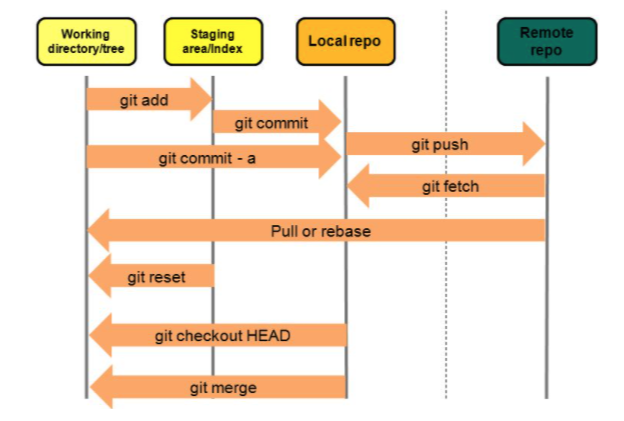
기본으로 알아야할 github 구조?
1. 사전준비
- GitHub 계정 있어야 함 → https://github.com 가입
- Git이 설치되어 있어야 함
- Mac에서는 보통 기본 설치돼 있음
- 확인: cursor 터미널에 "git --version" 입력
: 마우스를 뷰포트 아래 가져다 대면 + 모양이 생기고 그걸 끌어서 나누면 됩니다.
2. github에 새 레포 만들기
- GitHub 접속 → 오른쪽 위 + 클릭 → New repository 선택
- 레포 이름 입력 (예: my-portfolio)
- 초기화 옵션은 체크하지 말기 (예: README 생성 x)
- Create repository 버튼 클릭
3. cursor에서 git초기화
- Cursor에서 작업 중인 프로젝트 폴더 열기
- 터미널 열기 (보통 하단에서 `Ctrl + `` 또는 메뉴에서 열 수 있음)
- 아래 명령어 순서대로 입력:
git init
git add .
git commit -m "처음 커밋"
git init - 초기화
git add . - 추적상태로 변환
4.github와 연결
GitHub에서 방금 만든 레포지토리 화면에 보이는 아래 코드를 cursor터미널에 복사해서 붙이기
git remote add origin https://github.com/네아이디/레포이름.git
git branch -M main
git push -u origin main
GitHub 아이디/비밀번호 또는 토큰 입력하라고 나오면 따라 입력
※ SSH키 오류 난 경우 ( 한번만)
저 같은 경우는 SSH키가 등록이 안되어있어서 오류가 났습니다.
오류내용(아래)
내 pc경로 % git remote add origin git@github.com:00.git
 git branch -M main
git push -u origin main
git@github.com: Permission denied (publickey).
fatal: Could not read from remote repository.

Please make sure you have the correct access rights
and the repository exists.
내pc경로 %
4-2-1. SSH키가 있는지 확인
ls -al ~/.sshid_rsa 와 id_rsa.pub 또는 id_ed25519.pub 같은 파일이 보이면 → 이미 있음
4-2.2. SSH키 등록
ssh-keygen -t ed25519 -C "깃허브등록이메일@gmail.com"계속 enter, enter 누르다보면 기본 경로로 만들어짐
4-2-3. SHH키 GitHub에 등록
아래 명령어로 공개키 복사:
cat ~/.ssh/id_ed25519.pub- GitHub SSH 설정 페이지 바로가기
- New SSH key 클릭
- Title은 아무거나 (예: macstudio)
- Key에는 위에서 복사한 내용 붙여넣기
- Save
4-2-4. SHH 연결 테스트
ssh -T git@github.com성공시 : " Hi miso004! You've successfully authenticated..." 나옵니다.
4-2-5. 다시 git push 해보기
git push -u origin main
5. branch **
|
branch(브런치)란?
main(또는 master) 브랜치가 원본(대표 코드)이라면 새로운 공간(브런치)을 만들어 원본을 건들지 않고 안전하게 작업할 수 있는 것 (작업하다가 마음에 들면 원래 원본과 합치거나(merge) 없을수도 있습니다. |
5-1. 브런치 만들기
git branch 브런치이름
5-2. 내 브런치 위치 확인, 이동 , 변경
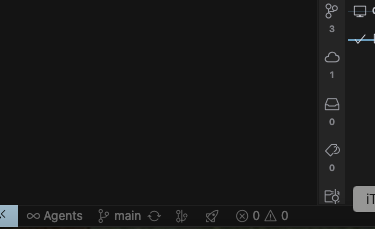
Cursor 프로그램 왼쪽 아래 'main'이라고 써 있는 부분에 써 있는 'main'이 현재 내 위치 '클릭'하면

상단에서 브런치 분기를 새로 만들거나, 이동할 수 있습니다.
** 브런치에서 나올때는 항상 카밋하고 나와야함. 그렇지 않으면 딸려와서 소스가 꼬일 수 있음 **
6. push하기 (실제 github에 올리기)
6-1. Cursor에서 작업하고 터미널에서 카밋하고 싶을 때 아래 처럼 순서대로 입력
git add .
git commit -m "작업 내용"
git push
or
6-2. 바이브로 해도 됨

AI 활용 설정
사진 설명을 입력하세요.
"github연결하고 지금까지 작업한 내용 올려줘"
** push할때 불필요한 폴더(예:node-modules)는 안 올리고 싶을때 '.gitignore' 파일에 올리지 않아도 되는 파일 써놓으면 됨
GitLens 이용하여 GitHub사용하기
GitLens는 Visual Studio Code 확장프로그램으로, Cursor도 VSCode 기반이라 설치해서 쓸 수 있습니다.
GitHub 작업이 더 직관적으로 보면서 사용할 수 있습니다.
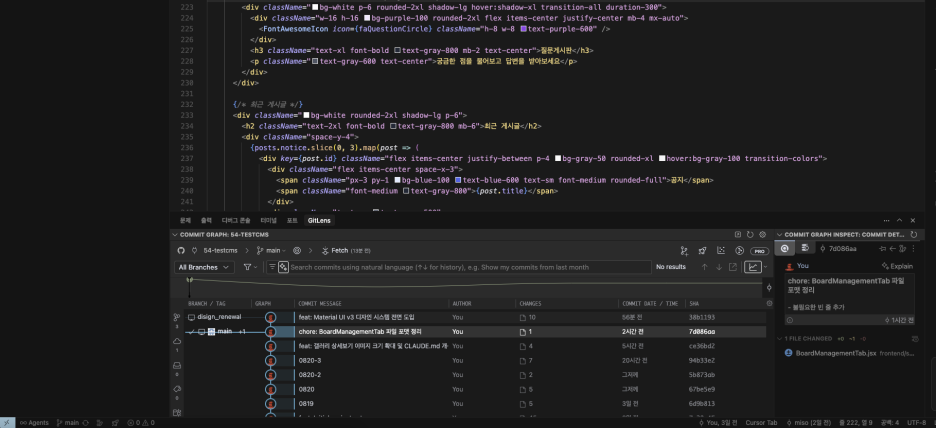
Cursor '마켓플레이스'에서 "gitlens" 검색해서 설치하고
하단의 GitLens 탭을 선택해서 직관적인 깃허브 작업을 보면 사용

* 새로운 repositories에 연결할 때
git remote set-url origin git@github.com:내이름/새레포이름.git
확인
git remote -v
origin  git@github.com:내이름/새레포이름.git (fetch)
origin  git@github.com:내이름/새레포이름.git (push)
이렇게 나오면 성공한 것
많이 쓰는 명령어
|
명령어
|
설명
|
|
git init
|
초기화(처음에 사용)재 브런치 목록 보기
|
|
git remote add origin https://github.com/username/repo.git
|
깃허브 연결
|
|
git status
|
현재 변경된 파일상태 확인
|
|
cd 폴더이름
|
폴더 이동 or(cd .)-현재폴더 (cd ..)-상위폴더
|
|
mkdir 프로젝트이름
|
새 디렉토리 만들기
|
|
git add .
|
카밋준비
|
|
git commit -m "메시지"
|
카밋(스냅샷 저장)
|
|
git push
|
깃허브 서브에 올리기
|
branch명령어
|
명령어
|
설명
|
|
git branch
|
현재 브런치 목록 보기
|
|
git branch 브런치명
|
새 브런치 생성
|
|
git checkout 브런치명
|
해당 브런치로 이동
|
|
git switch 브런치명
|
checkout과 동일 (새 문법)
|
|
git checkout -b 브런치명
|
새 브런치 생성 + 바로 이동
|
|
git merge 브런치명
|
현재 브런치에 다른 브런치 병합
|
|
git branch -d 브런치명
|
브런치 삭제 (병합된 경우만)
|
|
git push origin 브런치명
|
원격 깃허브에 브런치 올리기
|
'study > Vibe Coding & Cursor ai' 카테고리의 다른 글
| [Cursor] MCP- context7 (0) | 2025.09.10 |
|---|---|
| [바이브코딩] 플로우 제안 & 프롬프트 모음 (0) | 2025.09.10 |
| [Cusor] Cursor 에서 Claude Code사용하기 (0) | 2025.08.22 |
| Figma MCP Dev mode(Figma MCP Server) 연결 (1) | 2025.06.20 |
| Cursor 터미널에서 직접 입력 (0) | 2025.05.15 |


